Subir tu sitio web al servidor
1. Entrar en el panel
Conéctate antes a la VPN de la ULL. Sin ella el servidor no es accesible desde fuera de la universidad.
Abre https://dw-html-css.iaas.ull.es:8083. Tu usuario es el
alias de tu correo, lo que va antes de la arroba. La contraseña es la que se
dio en clase: cámbiala lo primero, desde el icono de la
persona.
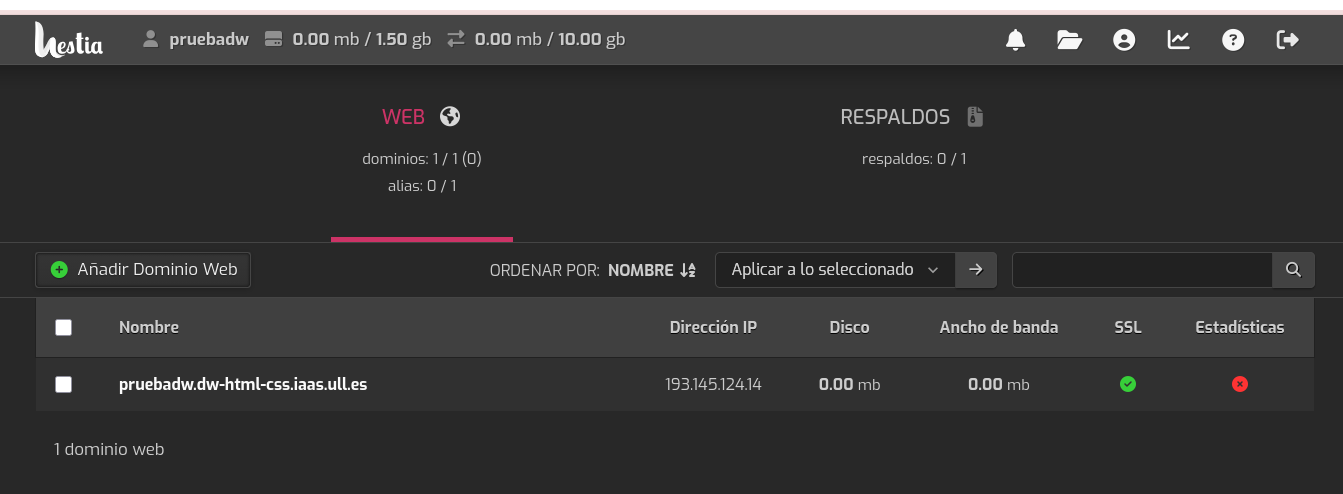
Al entrar verás tu dominio, que es la dirección pública de tu sitio. Pinchando en el nombre se abre en el navegador.
2. Llegar a public_html
Las carpetas se abren con doble clic. Con un solo clic se seleccionan pero no entras, y acabas subiendo el archivo donde no toca.
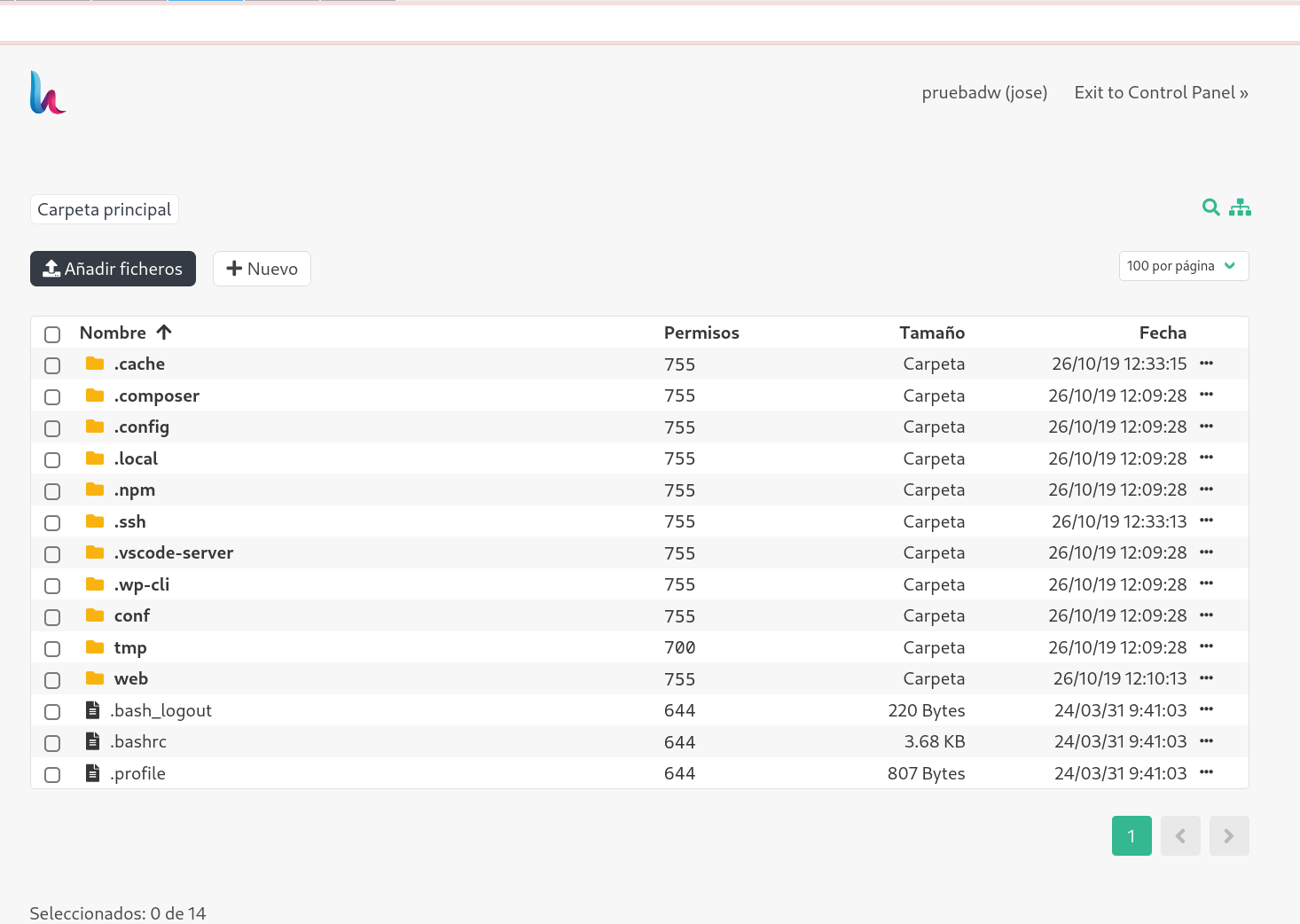
El gestor se abre en tu carpeta principal, con varias carpetas de
sistema. La que te interesa es web.
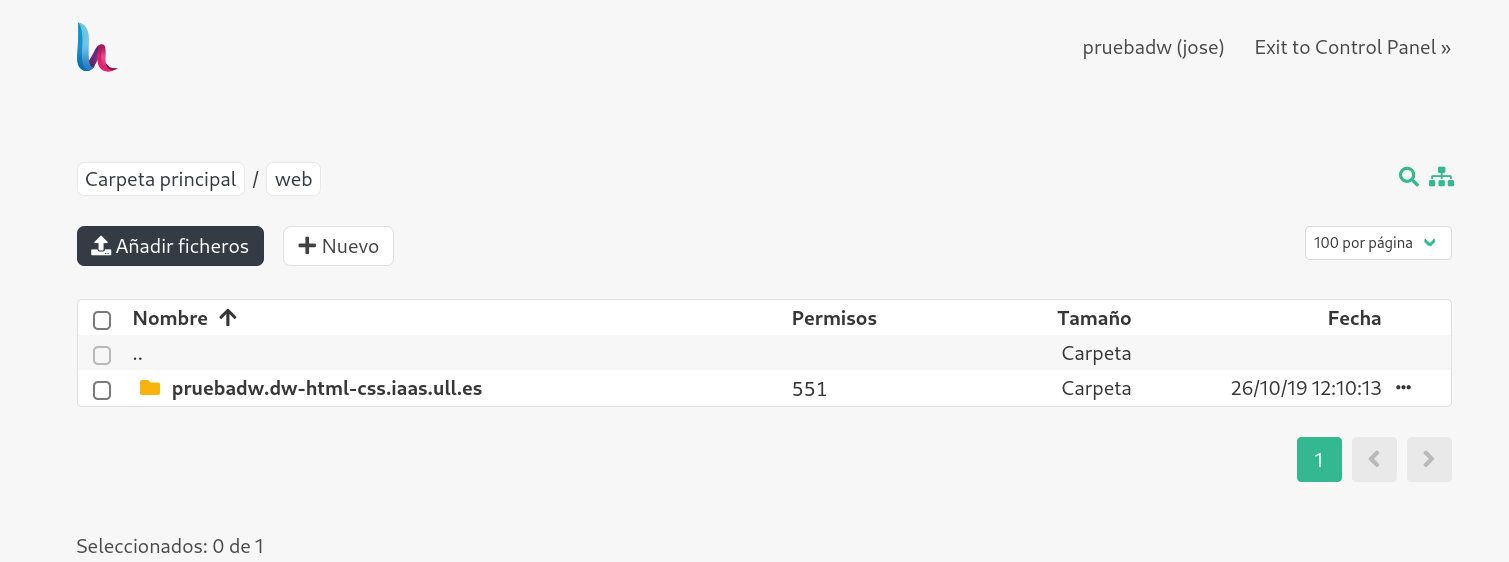
web.Dentro de web hay una sola carpeta, con el nombre de tu
dominio. Entra también.
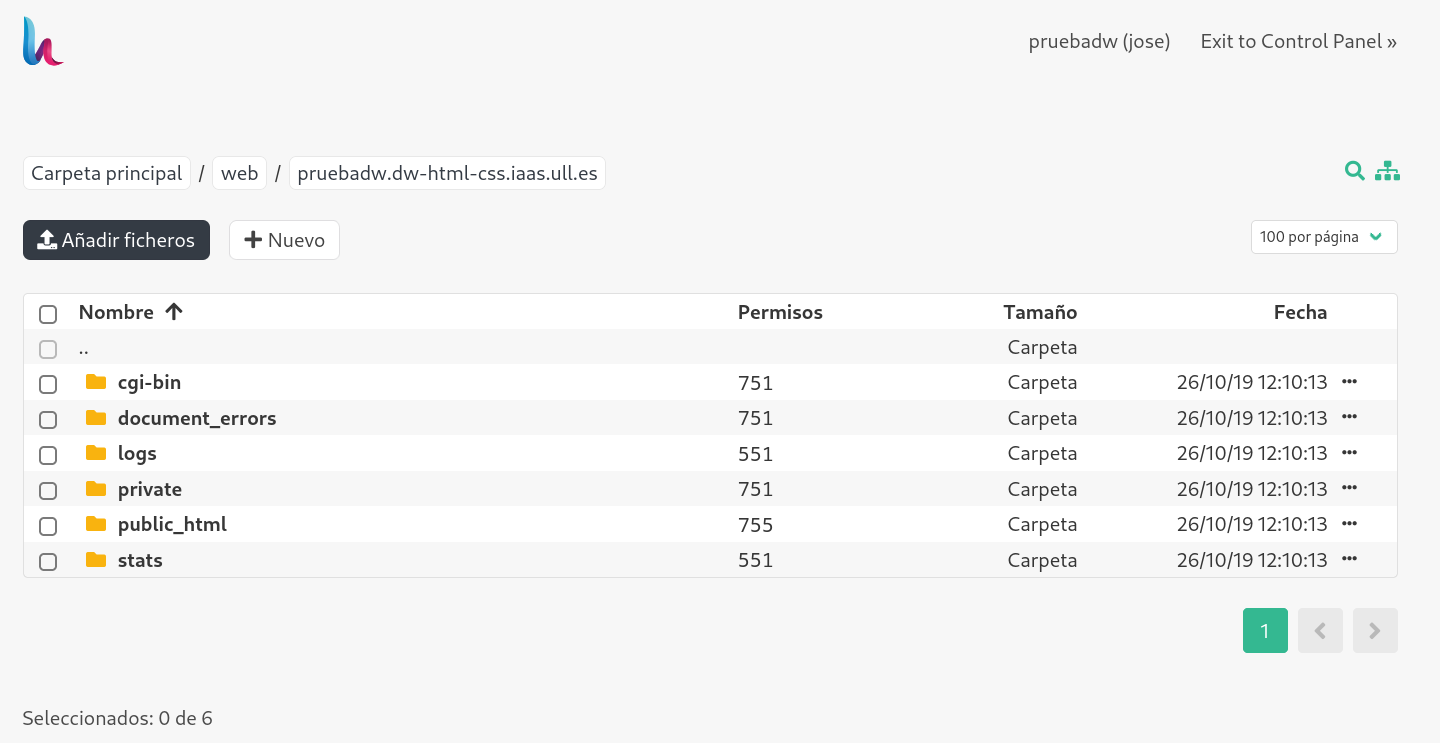
web.Ahí verás varias carpetas. La tuya es public_html: las demás
son del servidor y no hay que tocarlas.
3. Subir tu página
Ya dentro de public_html, comprueba que la ruta de arriba
termina ahí. Entonces pulsa Añadir ficheros y elige los
archivos de tu sitio.
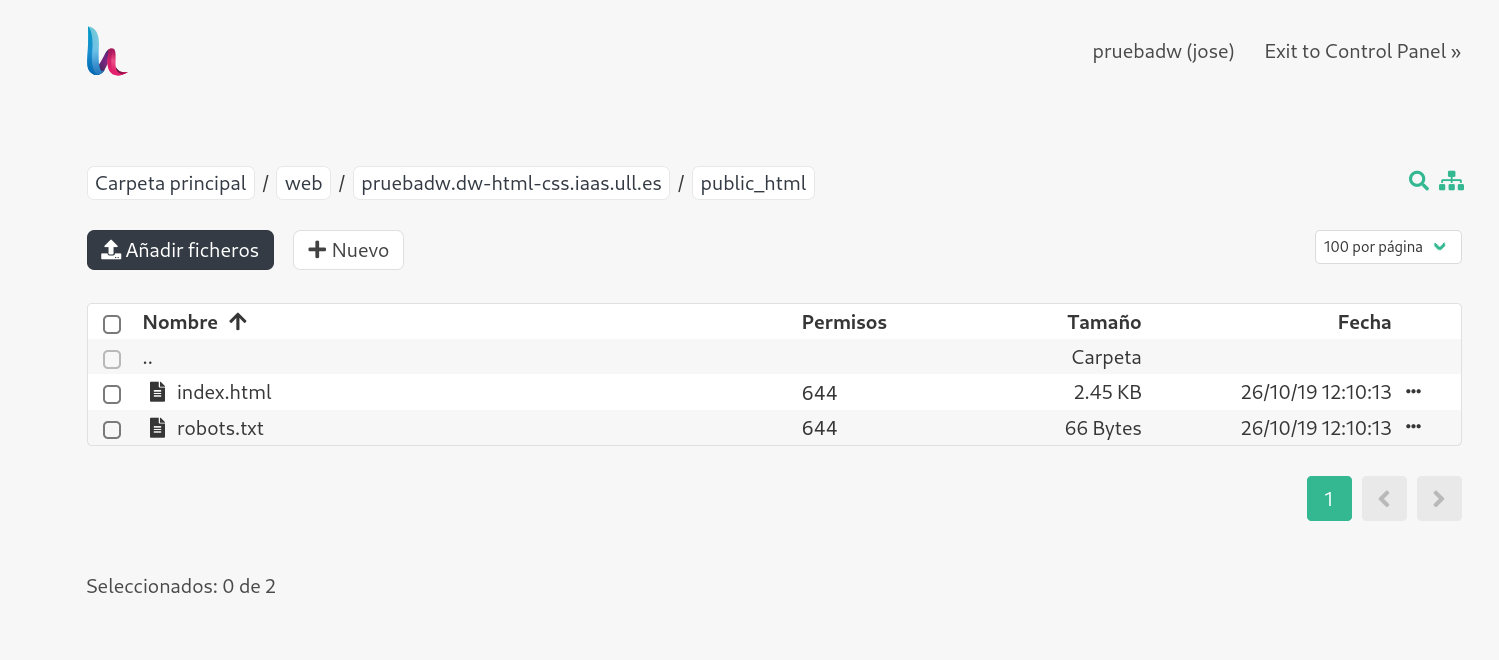
public_html. El index.html que
ves es la página de ejemplo del servidor; al subir el tuyo con ese mismo
nombre, lo sustituyes.
La página de inicio tiene que llamarse exactamente
index.html. Cuidado con los editores que añaden
.txt sin avisar: un index.html.txt no lo sirve
nadie.
Lo que dejes en public_html es lo que se publica, con la
misma estructura de carpetas que tengas en tu equipo: si tu HTML busca
css/estilo.css, esa carpeta tiene que estar aquí también.
Comprueba el resultado abriendo tu dirección en el navegador. Si ves tu página en vez de la de ejemplo, ya está publicada.
4. Subir el proyecto entero de una vez
Tu sitio no es un solo archivo: tiene carpetas como css,
img o js. Subirlas una a una sería interminable, así
que se sube un ZIP y se descomprime en el servidor.
Haz el ZIP desde dentro de la carpeta de tu proyecto,
seleccionando su contenido, no la carpeta en sí. Si comprimes la carpeta,
al descomprimir te quedará
public_html/mi-proyecto/index.html y tu sitio no se verá: el
servidor busca el index.html directamente en
public_html.
Sube el ZIP con Añadir ficheros, igual que cualquier otro archivo. Abajo aparece el aviso de que ha terminado.
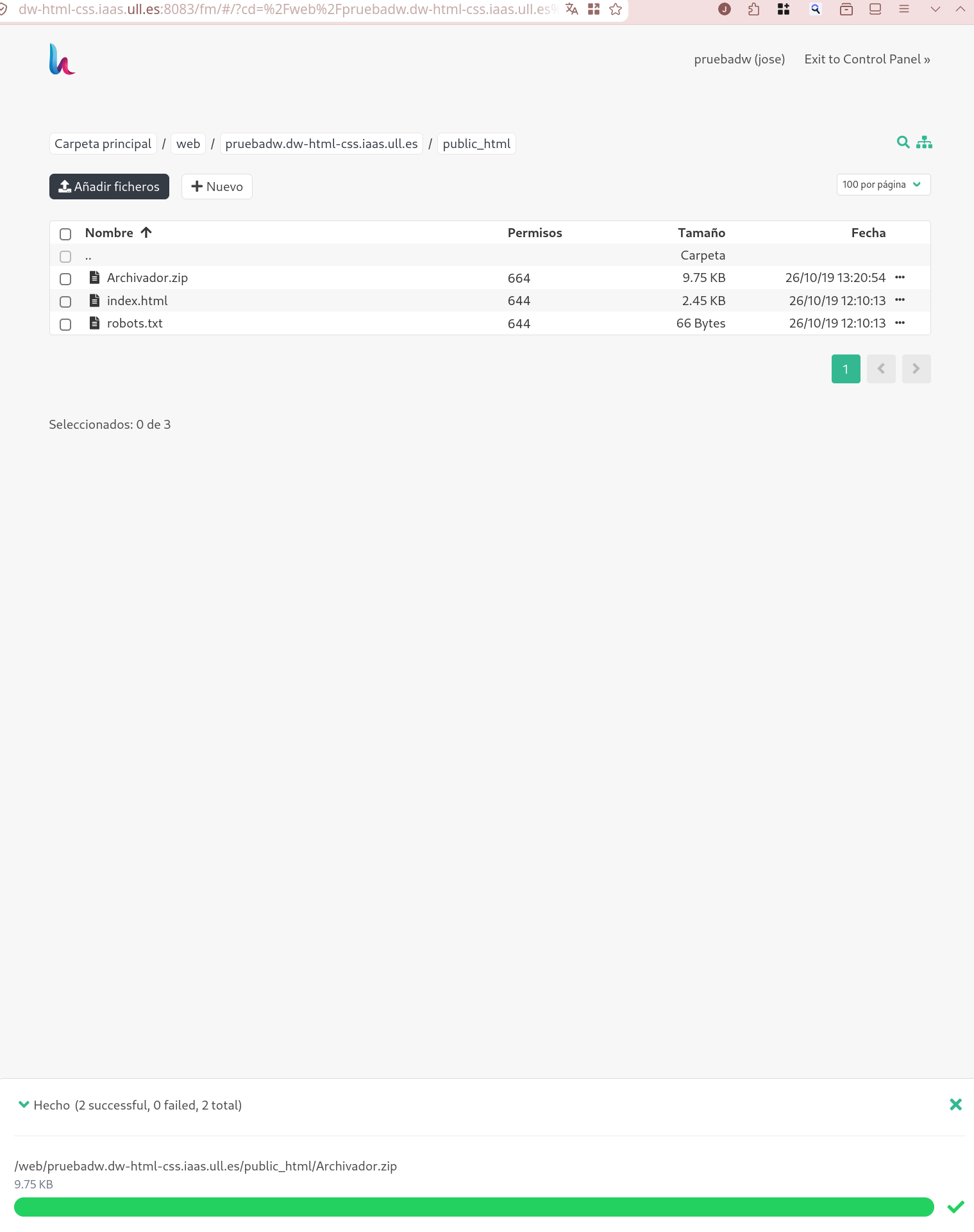
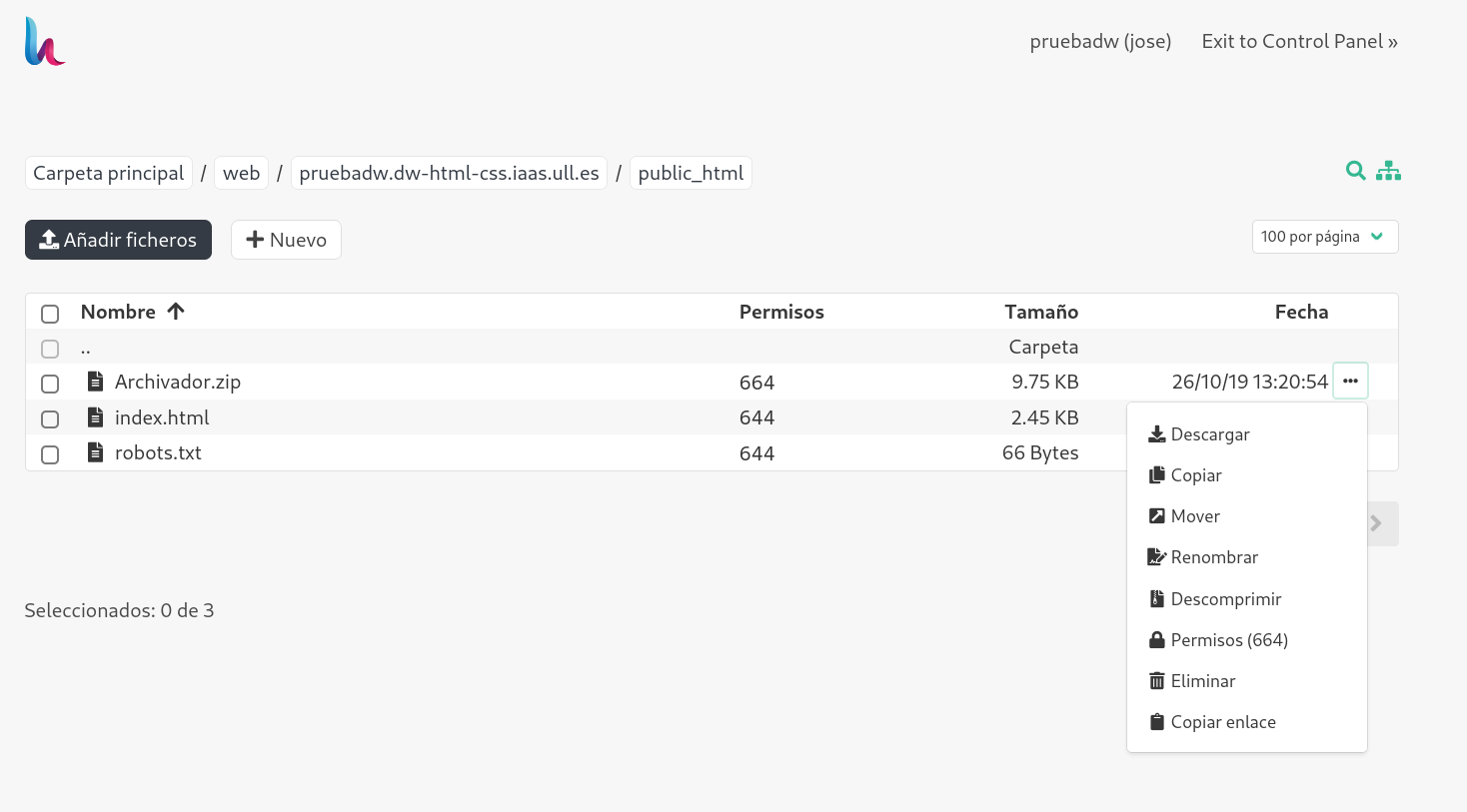
public_html.Ahora pulsa los tres puntos al final de su fila y elige Descomprimir.
El contenido aparece ya desplegado, con sus carpetas y sus páginas.
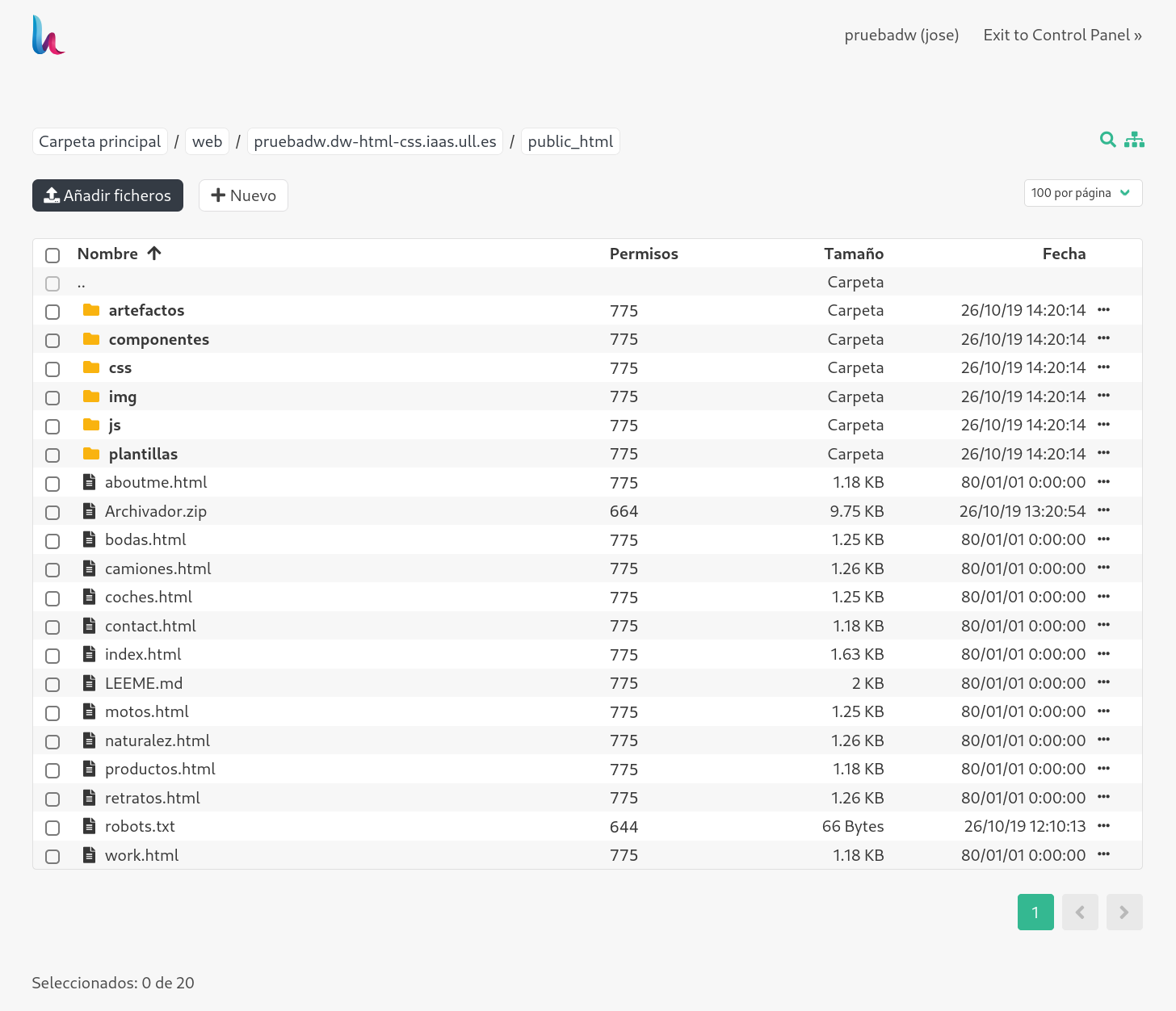
Tu index.html es el que manda: es la página que se abre al
entrar en tu dirección.
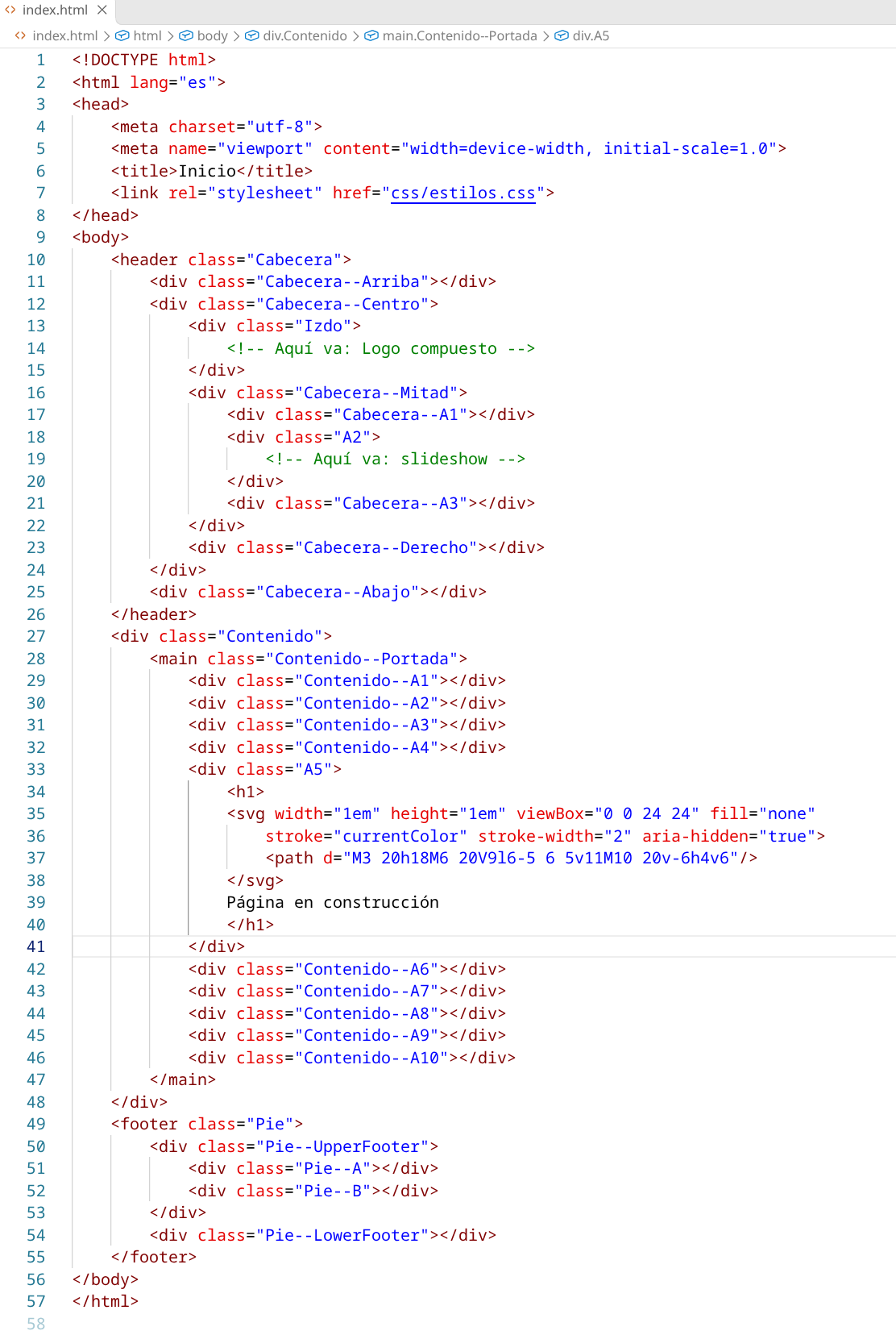
index.html del proyecto, con el esqueleto del sitio.
Y así se ve en el navegador.